
Давайте посмотрим, как установить Claude Code в редактор Visual Studio Code. В документации Claude Code есть раздел "Конфигурация", где представлены два варианта установки:
- Visual Studio Code
- JetBrains
Здесь стоит развести два похожих названия. Visual Studio Code (или коротко VS Code) и Visual Studio 2022 - это разные программы Microsoft. VS Code - бесплатный редактор кода, он лёгкий и работает на Windows, macOS и Linux. Visual Studio 2022 - большая среда разработки только под Windows, её обычно берут под C# и C++. Расширение Claude Code ставится именно в VS Code: своего расширения для Visual Studio 2022 нет, там Claude Code запускают командой claude из встроенного терминала.
Что понадобится до установки
Сначала проверьте версию редактора: расширению нужен VS Code 1.98.0 или новее, на более старой версии оно не поставится. Ещё понадобится учётная запись Claude с подпиской Pro, Max, Team или Enterprise - либо ключ API с оплатой по факту использования.
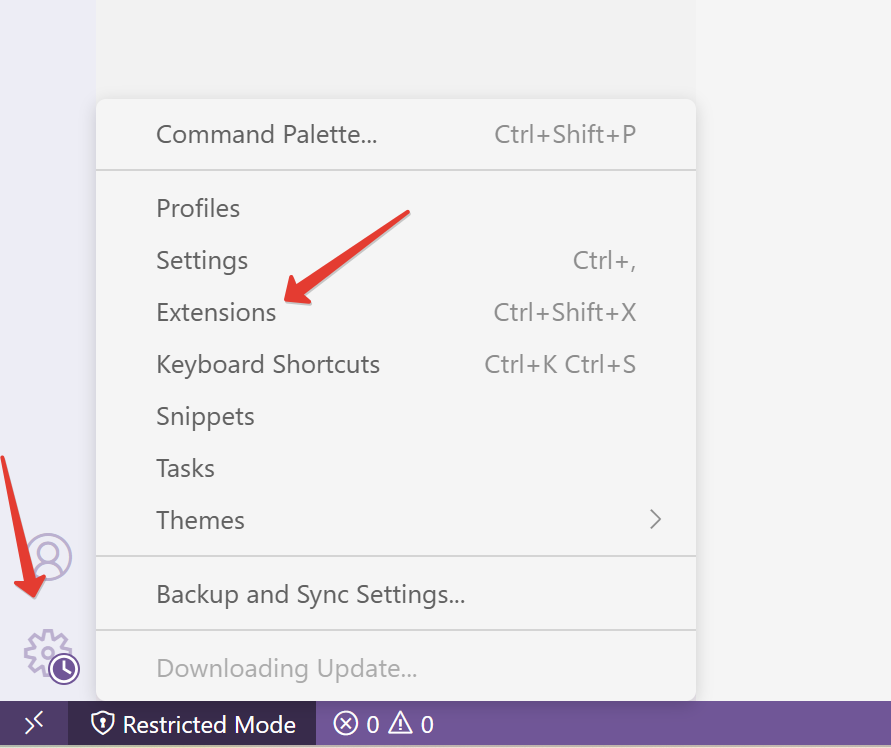
Мы остановимся на разделе Visual Studio Code. Для установки поддержки Claude Code нам нужно установить специальное расширение на маркетплейсе Visual Studio Code.
Список расширений открывается прямо в редакторе - значок в боковой панели.
Переходим по ссылке, которая выложена в документации, и находим расширение "Claude Code для VS Code" - по этому же названию его видно и в поиске по маркетплейсу. Обратите внимание на издателя: ставить нужно официальное расширение от Anthropic, похожие по названию от сторонних разработчиков к Claude Code отношения не имеют. Страницу расширения можно открыть и напрямую - в Visual Studio Code Marketplace.
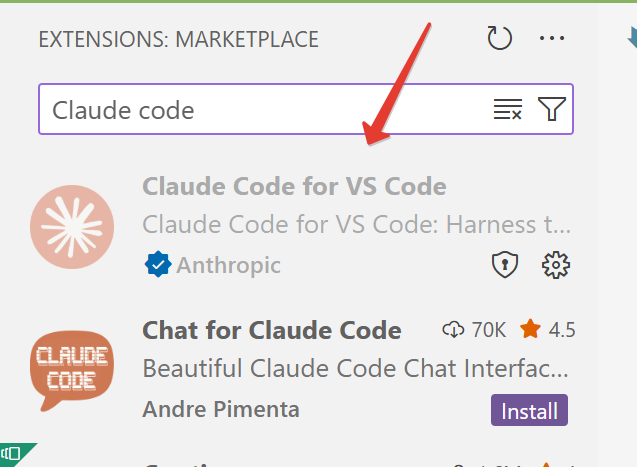
Нажимаем Install (установить), затем "Продолжить". Открываем приложение и нажимаем на кнопку "Установить".
Доверяем публикатору и разрешаем установку. Расширение Claude Code для VS Code установлено. Перезагружаем VS Code.
Работа с расширением Claude Code
После установки в боковой панели появляется значок в виде искры - это и есть вход в Claude Code.
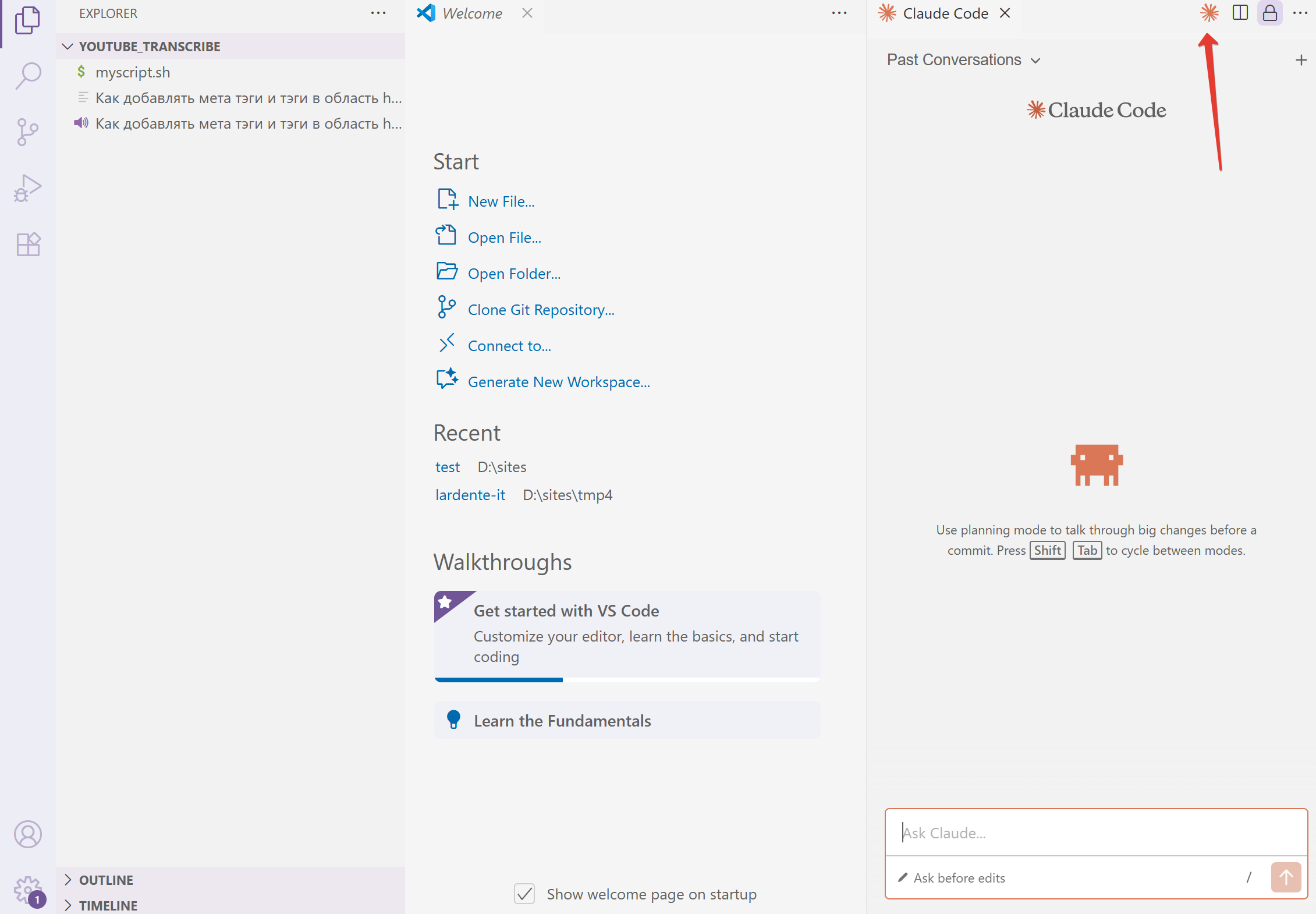
Открыть панель можно и с клавиатуры: Ctrl+Esc на Windows и Linux, Cmd+Esc на Mac.
Давайте запустим его и начнем взаимодействовать. Попробуем что-нибудь спросить, например: "Какие файлы ты видишь в проекте?"
Claude Code начинает взаимодействовать с проектом и выдает отчет. Давайте попробуем открыть какой-нибудь тестовый файл. Обратите внимание: когда я выделяю несколько строк, появляется подсказка, что три строки были выделены.
Если я открываю файл, он автоматически появляется в контексте. Нам не нужно его дополнительно указывать. Теперь можно писать запросы, и Claude Code будет понимать, что происходит взаимодействие с этим файлом.
Давайте попробуем практический пример. Выделяю строку, жду, пока она подхватится (появится сообщение "одна линия выделена"). Теперь пишу: "Удали эту строку".
Claude Code показывает предложение действия, которое хочет выполнить. Это отображается в специальном окне, которое можно расширить и промотать. Доступны варианты действий:
- согласиться с изменением
- отклонить изменение
- согласиться и больше не спрашивать подтверждение для подобных действий
Соглашаемся с изменением. Claude Code удалил выбранную часть кода. Таким образом вы можете взаимодействовать с файловой структурой проекта, изменять и расширять её.

Чтобы оставить сообщение, зарегистрируйтесь/войдите на сайт через:
Email - зарегистрироваться / войти