Nib - редактор Markdown с терминалом для AI
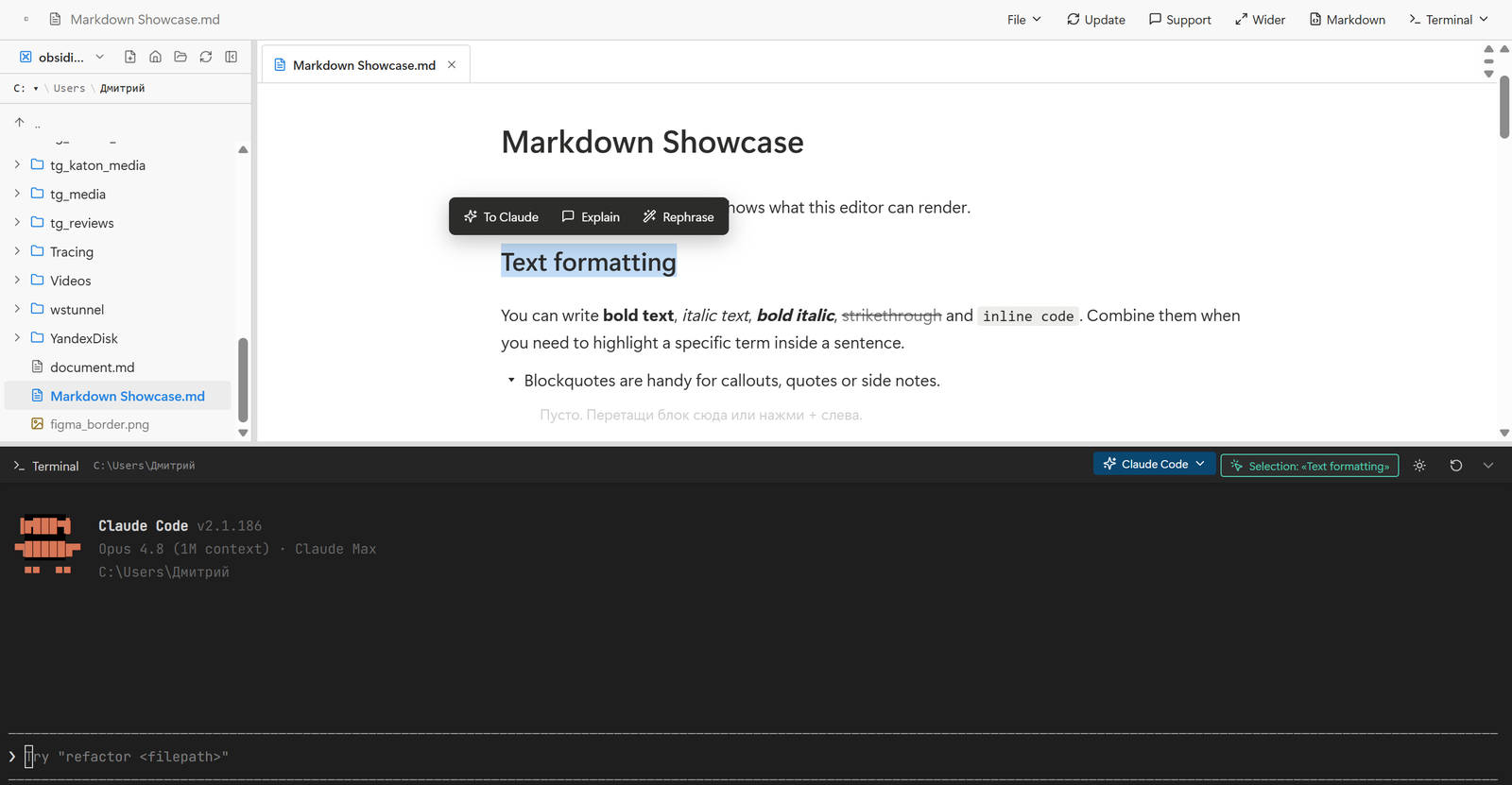
Nib - редактор Markdown для Windows, у которого прямо в окне живёт терминал. Смысл простой: вы правите документ, а AI-агент работает с этим же файлом там, где он лежит. Не нужно копировать текст в чат, а потом ответ обратно в файл.
Зачем это нужно
Обычный сценарий работы с AI выглядит так: выделил кусок текста, скопировал, ушёл в браузер, вставил в чат, попросил переписать, скопировал ответ, вернулся в редактор, вставил на место. Nib убирает этот круг - редактор и агент смотрят в одну и ту же папку.
Что умеет
Блочный редактор Markdown
Заголовки, списки, задачи, цитаты, выноски, сворачиваемые блоки, таблицы, код. Всё это сохраняется обычными .md-файлами - их потом можно открыть чем угодно, никакого своего формата.
Терминал внутри окна
PowerShell или cmd плюс Claude Code, работающие с той же папкой, что открыта в редакторе. Можно попросить переписать, сжать, перевести или перестроить целый файл.

Агент видит выделение
Выделяете текст - и терминал его видит. Справа вверху появляется метка с тем, что именно выбрано (на скриншоте - Selection: «Text formatting»). Дальше «перефразируй это» или «сделай из этого таблицу» применяется ровно к выбранному куску, а не ко всему файлу.
Меню прямо над текстом
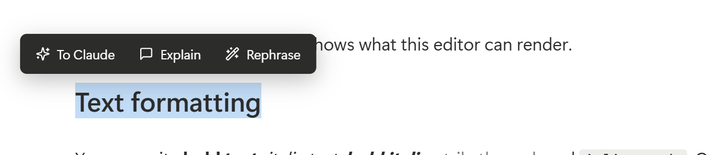
Над любым выделением всплывают три кнопки - To Claude, Explain, Rephrase. Быстрая правка, не набирая команду руками.
Файлы лежат локально
Обычная папка на диске, без аккаунта и облачной синхронизации. Пока вы сами не отправите текст агенту, с компьютера ничего не уходит. Редактировать можно и без интернета.
Требования и цена
- Windows 10/11, 64-bit
- Первые 100 запусков - бесплатно, чтобы спокойно попробовать
- Дальше разовая покупка за $15: купленная версия остаётся у вас без ограничения по времени, плюс год бесплатных обновлений
Установка
- Скачайте установщик
nib_..._x64-setup.exeна сайте программы. - Если Windows SmartScreen покажет предупреждение - нажмите «Подробнее» и «Выполнить в любом случае». Программа новая, репутации у неё в Windows пока нет.
- Пройдите установку и откройте Nib.
Обновления Nib проверяет сам: когда выйдет новая версия, кнопка «Обновить» появится прямо в приложении.
Скачать
Страница программы, описание и установщик - на сайте dcapps.org/nib-editor.