CPU Temp - температура процессора в трее Windows

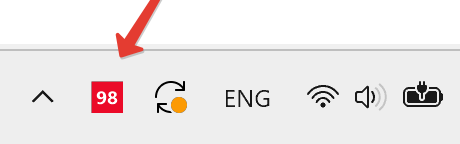
CPU Temp - маленькая программа для Windows, которая показывает температуру процессора прямо в системном трее. Число всегда перед глазами и меняет цвет по нагреву: зелёный, жёлтый, красный. Перегрев видно с одного взгляда, не открывая никаких утилит.
Зачем это нужно
Обычные программы мониторинга показывают температуру, только когда их откроешь. А узнать о перегреве хочется в тот момент, когда он случился - под нагрузкой, в игре или во время сборки проекта. Здесь число просто живёт в трее и краснеет, когда пора обратить внимание.
Что умеет
Температура прямо на значке
Число рисуется на самой иконке в трее и обновляется каждые пару секунд. Цвет меняется по нагреву - зелёный, жёлтый, красный. Если навести курсор, появится подсказка со всеми датчиками.
Список процессов по загрузке
Правой кнопкой по значку открывается окошко вроде мини-диспетчера задач - видно, какие программы сейчас больше всего грузят процессор. Удобно, когда температура подскочила и надо быстро понять, из-за чего.
Сам закрепляется на панели
При первом запуске значок сам встаёт на постоянное место в трее, а не прячется в скрытые значки. Иначе смысл теряется: температуру надо видеть, а не искать под стрелочкой.
Два языка
Английский и русский, переключаются прямо из меню значка.
Лёгкая и локальная
Один файл, установка не нужна. Датчики процессора читаются напрямую, с компьютера ничего никуда не отправляется.
Требования и цена
- Windows 10/11, 64-bit
- Один файл
cp_temp.exe, без установки - Первые 30 запусков - бесплатно, чтобы попробовать
- Дальше подписка $10 в год: пока она активна, программа работает без ограничений
Установка
- Скачайте
cp_temp.exeна сайте программы и запустите. - Программа запросит права администратора - нажмите «Да» в окне UAC. Без них Windows не даёт читать датчики температуры процессора.
- Если Windows SmartScreen покажет предупреждение - нажмите «Подробнее» и «Выполнить в любом случае». Программа новая, репутации у неё в Windows пока нет.
- Значок с температурой появится в трее и сам закрепится на панели.
Скачать
Страница программы и файл для загрузки - на сайте dcapps.org/cpu-temp.