Содержание
1. Зачем нужно десктопное приложение Claude
5. Чем это отличается от веб-чата
Зачем нужно десктопное приложение Claude
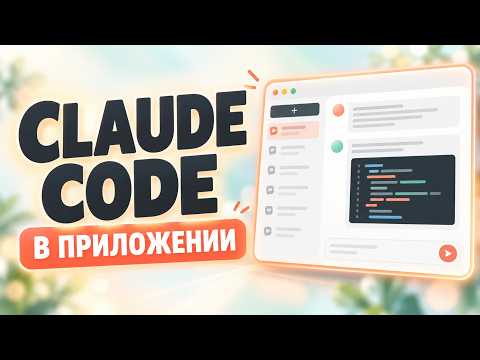
В этом видео я покажу, как работать с Claude Code в десктопном приложении Claude. Обычно Claude Code запускают через командную строку: устанавливают терминал и запускают его там. Но есть и другой интерфейс - десктопное приложение.
Этот способ больше подходит людям, которые не привыкли работать с терминалом и которым ближе обычный интерфейс чата.
Установка и тарифы
Сначала нужно скачать приложение. Оно ставится отдельно от CLI и скачивается на странице claude.com/download. Есть версии для macOS, Windows и Linux.
Учтите, что вкладка Code доступна только на платных тарифах: Pro, Max, Team и Enterprise. На бесплатном тарифе этой вкладки не будет.
Два режима: чат и код
В приложении два режима работы. Режим чата - это стандартное окно, такое же, как в веб-интерфейсе, оно есть и на бесплатных тарифах. Окно Code позволяет взаимодействовать с Claude Code.
Интерфейс там похожий, но есть отличия. Например, можно выбрать, где работает Claude: локально, на текущем компьютере, или в облаке. Если у вас есть удалённый сервер с установленным Claude Code и вашей подпиской, можно подключиться к нему и работать с файлами на сервере через это приложение.
Как начать работу локально
Чтобы начать, выберите рабочий каталог - папку проекта, с которым будете работать. Если его не указать, вы будете работать в глобальной области видимости. Нажмите «Открыть папку» и выберите папку проекта.
Дальше можно выбрать ветку, если вы работаете с git. После этого просто пишите задачи, как в командной строке или в окне чата. Например: «какие файлы есть в корне проекта».
Чем это отличается от веб-чата
По сути это такое же окно чата, как в веб-интерфейсе, но с продвинутыми инструментами для работы с ресурсами вашего компьютера. Claude Code может выполнять команды в терминале, иметь доступ к файлам, базам данных и службам на вашем компьютере. В веб-интерфейсе доступа ко всем этим ресурсам нет.
Какие есть интерфейсы Claude Code
Итак, у нас есть несколько способов взаимодействовать с Claude Code:
- CLI - работа в терминале, режим командной оболочки;
- плагины для IDE - они есть для VS Code и JetBrains;
- вкладка Code в десктопном приложении, которую мы рассмотрели в этом видео.
Что выбрать: десктоп или командную строку
Возможности у них одни и те же, отличается только интерфейс. Выбирайте то, где вам удобнее работать. Если вы не программист и вам сложно даются технические вопросы, десктопное приложение и вкладка Code как раз для вас.

Чтобы оставить сообщение, зарегистрируйтесь/войдите на сайт через:
Email - зарегистрироваться / войти