
Claude Code доступен как расширение для VS Code, и это удобный способ интегрировать AI-помощника прямо в вашу среду разработки. Давайте разберемся, как установить и настроить это расширение, чтобы начать работать с ним.
Если вы предпочитаете видео формат, то подробная видео инструкция по установке в VS Code доступна в моем курсе Claude Code. Быстрый старт для начинающих.
Требования и установка
Для начала убедитесь, что у вас установлен VS Code версии 1.98.0 или выше. Если у вас более старая версия, придется обновить редактор.
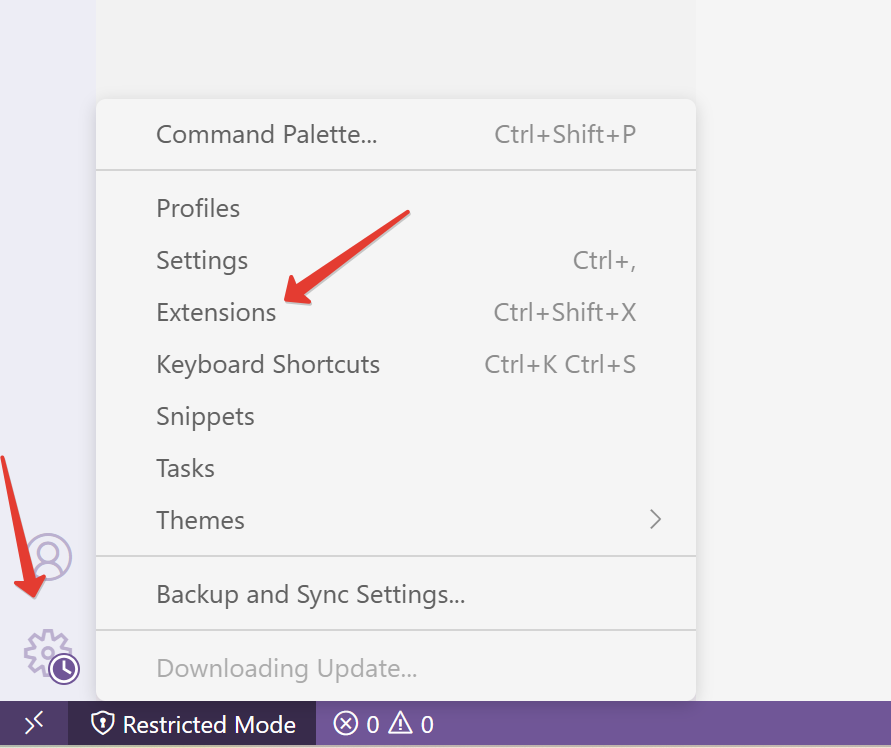
Сам процесс установки довольно простой. Откройте VS Code и перейдите в раздел расширений (иконка с шестеренкой в боковой панели).
В поиске введите "Claude Code" и найдите расширение от Anthropic. Важный момент — убедитесь, что вы устанавливаете именно официальное расширение от Anthropic, а не стороннюю разработку.
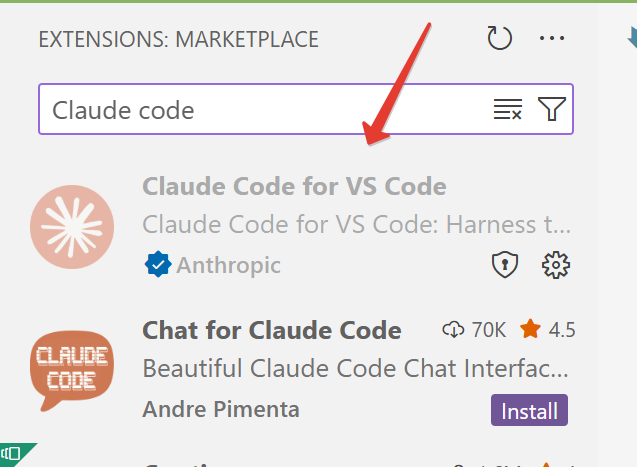
Также можно установить расширение напрямую через Visual Studio Code Marketplace.
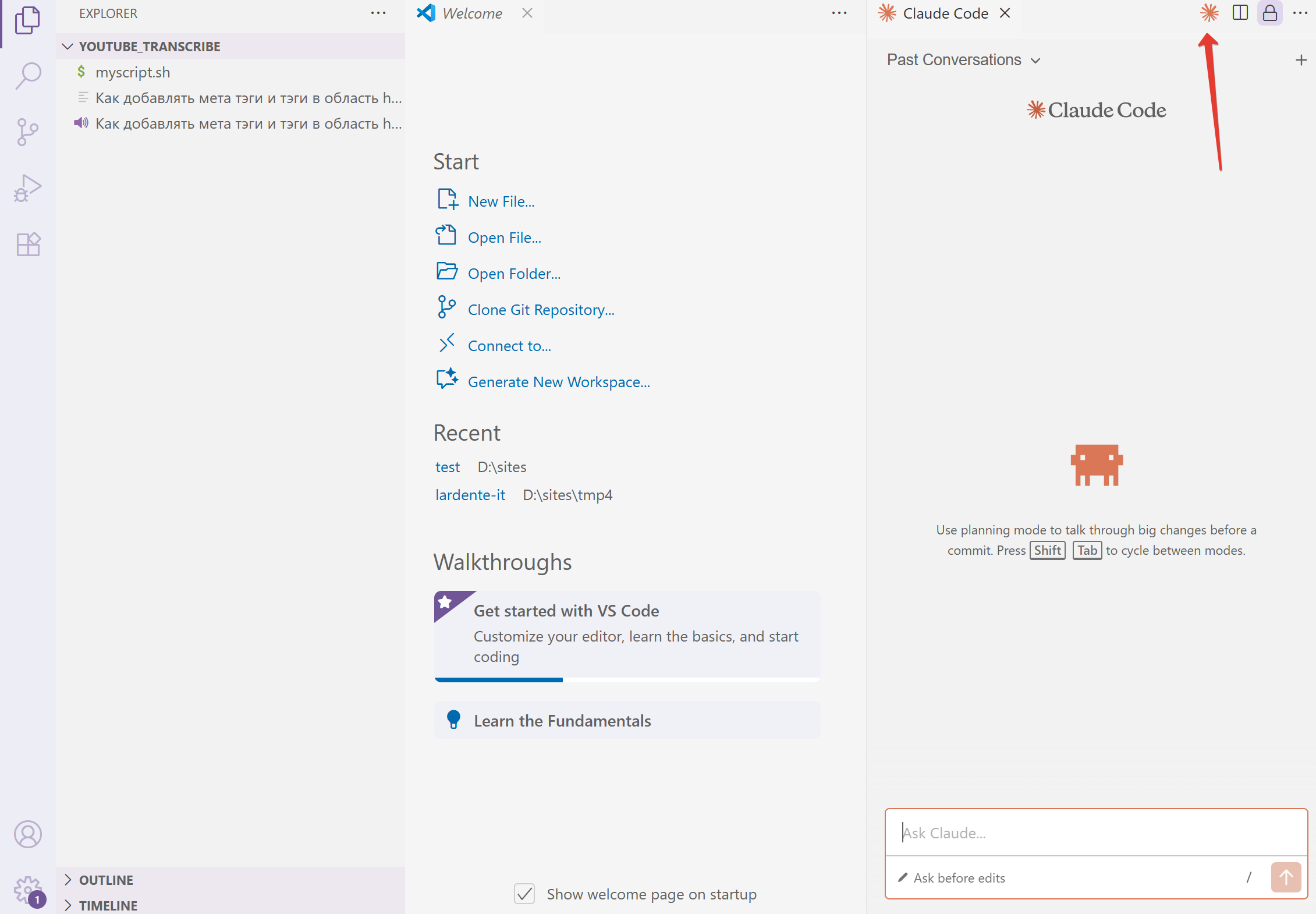
После установки расширения в боковой панели VS Code появится новая иконка в виде искры. Это и есть вход в Claude Code.
Для работы вам понадобится учетная запись Claude с подпиской Pro, Max, Team или Enterprise. Также можно использовать API-ключ с оплатой по факту использования.
Настройка и первый запуск
При первом запуске расширение попросит вас авторизоваться. После входа в аккаунт вы увидите панель Claude Code прямо в интерфейсе VS Code.
Интересная особенность — расширение автоматически видит все открытые файлы в вашем проекте и может работать с ними. Если вы работаете над проектом с множеством файлов, Claude сможет анализировать контекст и предлагать изменения с учетом всей структуры кода.
Быстрый доступ к Claude Code настроен через горячие клавиши. На Mac это Cmd+Esc, на Windows и Linux — Ctrl+Esc. Эта комбинация сразу открывает панель для взаимодействия с AI.
Чтобы оставить сообщение, зарегистрируйтесь/войдите на сайт через:
Email - зарегистрироваться / войти